


Astăzi, ne adâncim într-un subiect diferit: Resetarea Apple CarPlay și Android Auto. Mulți proprietari de mașini au cerut ghidaj pentru configurarea Apple CarPlay pentru a se asigura că funcționează fără probleme. Acest articol de blog folosește resetarea Apple CarPlay ca exemplu, iar pașii sunt similari cu resetarea Android Auto.
Să descompunem acest proces paș cu pas. Dacă întâmpinați probleme cu Apple CarPlay, urmați acești pași în ordine:
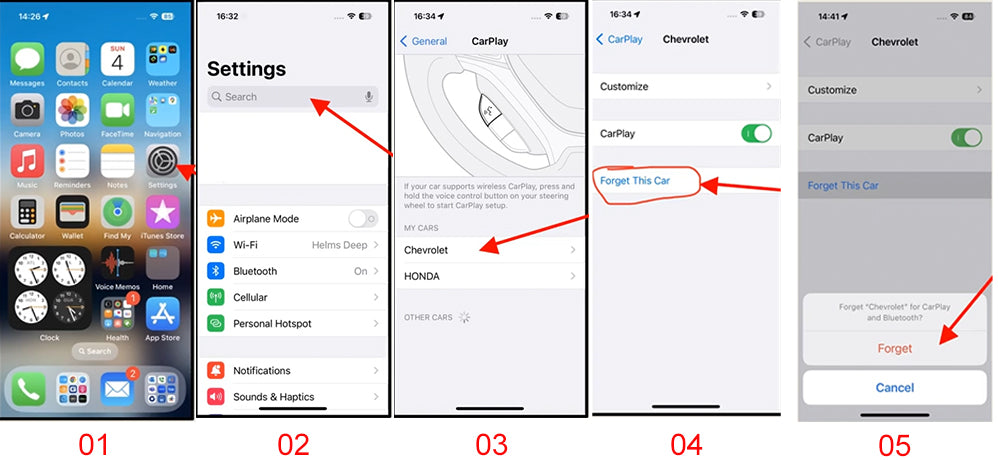
1. Resetați telefonul dumneavoastră: Accesați Setări, căutați „CarPlay”, selectați mașina dumneavoastră (de exemplu, Chevrolet) și alegeți „Uită-te de această mașină”. Confirmați acțiunea, iar mașina va fi eliminată. Nu adăugați încă mașina înapoi.
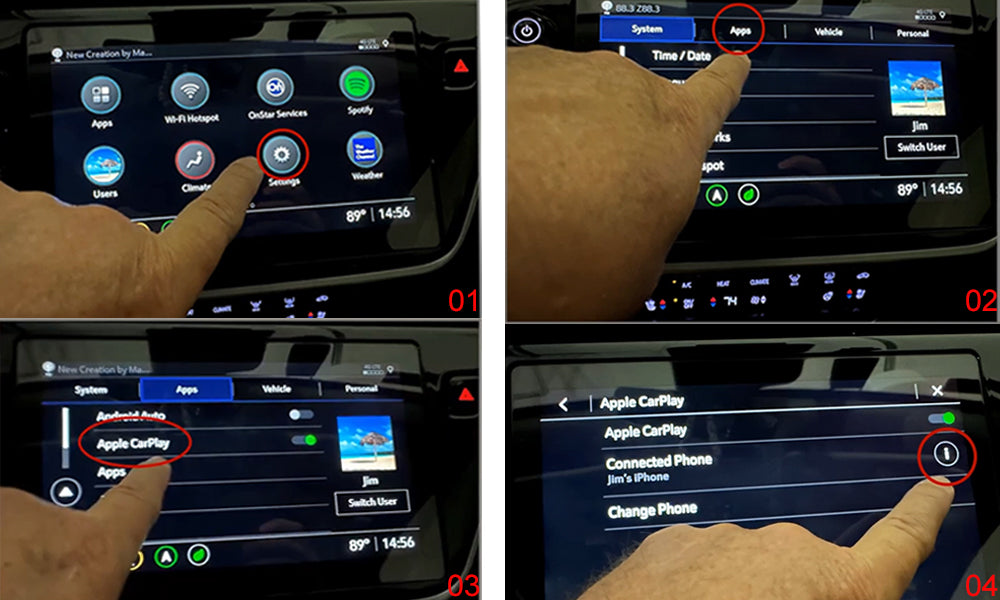
2. Resetați mașina dumneavoastră: Navigați la Setări > Aplicații > Apple CarPlay. Asigurați-vă că Apple CarPlay este activat. Apoi veți vedea „iPhone conectat” pe ecran, apăsați butonul de informații (cerchișorul mic). Apoi apăsați „Uită-te de telefon”. Nu reconectați încă telefonul.
3. Reconectați telefonul dumneavoastră: Consultați manualul proprietarului mașinii pentru instrucțiuni despre reconectarea telefonului. Acest proces este valabil atât pentru Android Auto, cât și pentru Apple CarPlay.
Pentru Android Auto, descărcați aplicația din Google Play Store (pentru telefoane cu Android 9 și inferioare) și conectați telefonul folosind cablul USB furnizat de producător. Pentru Apple CarPlay, nu este necesară nicio aplicație. Urmați instrucțiunile de pe ecran pentru a conecta telefonul, accepta termenii și apăsați butonul Acasă pentru a reveni la pagina principală.
Deși acești pași despre resetarea CarPlay și Android Auto sunt în general aplicabili, unele modele de mașini pot avea instrucțiuni specifice. De exemplu, proprietarii de Subaru trebuie să urmeze o procedură puțin diferită.
Cum să resetați CarPlay în Subaru?
Întâmpinați probleme cu înghețarea Apple CarPlay-ului în mașina Subaru? Dacă da, nu sunteți singur. Mulți proprietari de Subaru au întâmpinat acest problemă frustrantă, în special la modele precum Subaru Ascent 2020.
Un scenariu comun este când intrați și ieșiți din mașină după un pornire la distanță, sau când conectați sau deconectați telefonul, doar pentru a constata că Apple CarPlay devine nefuncțional. Indiferent de câte ori încercați să îl apăsați, pur și simplu nu funcționează.
În mod fericit, există o soluție simplă: resetarea unității de navigație fabricație. Iată cum puteți face acest lucru:
1. Apăsați și țineți apăsat butonul de volum/putere timp de 10 secunde până când unitatea de navigație se repornește.

2. Așteptați ca logo-ul Subaru Starlink să apară.

3. Apăsați butonul Acasă de pe unitatea de navigație, în centrul ecranului.

4. Reconectați telefonul dumneavoastră.
Urmand acești pași, ar trebui să vă reușească să aduceți Apple CarPlay și alte funcții din nou în funcțiune. Această metodă mi-a fost eficientă de fiecare dată când am întâmpinat un stadiu de înghețare al Apple CarPlay-ului.
Este de remarcat că această problemă a fost raportată și la alte modele Subaru, cum ar fi Forester 2019, care partajează aceeași unitate de navigație cu Ascent 2020. În ciuda actualizării software-ului unității de navigație, problema persistă, și momentan nu pare să existe o soluție permanentă de la concessionar.
Dacă întâmpinați probleme similare cu Apple CarPlay-ul mașinii Subaru, încercați această metodă de resetare. S-ar putea să vă salveze de multă frustrare.
Spuneți-ne în comentarii dacă această metodă a funcționat pentru dumneavoastră, sau dacă aveți alte sfaturi pentru a face față problemelor Apple CarPlay în Subaru.
(Mulțumim lui Jim și Derick Ebbinghaus pentru partajarea expertizei lor)
În final:
Dacă doriți să evitați nevoia de a folosi un cablu pentru a conecta telefonul și să vă bucurați de CarPlay sau Android Auto în modul wireless, adaptorii wireless CarPlay și Android Auto Carlinkit sunt o alegere excelentă. Ei vă permit să folosiți aceste funcții fără limitările unui cablu, făcând condiția de conducere mai sigură și mai convenabilă!

Introduceți codul 2026 la checkout pentru a primi 20% reducere!


