


În acest blog, vă vom arăta un proces simplu și ușor de instalare a YouTube pe Android Auto. Cea mai bună parte este că nu aveți nevoie de un dispozitiv Android cu root sau să parcurgeți un proces de jailbreak. Vă ghidăm pașii folosind un Samsung Galaxy Z Flip 4 cu cea mai recentă versiune a Android, Android 13. Cu toate acestea, această metodă ar trebui să funcționeze și cu versiunile mai vechi ale Android.
Cum să adăugați Youtube pe Android Auto?
Pasul 1: Activați instalarea aplicațiilor necunoscute
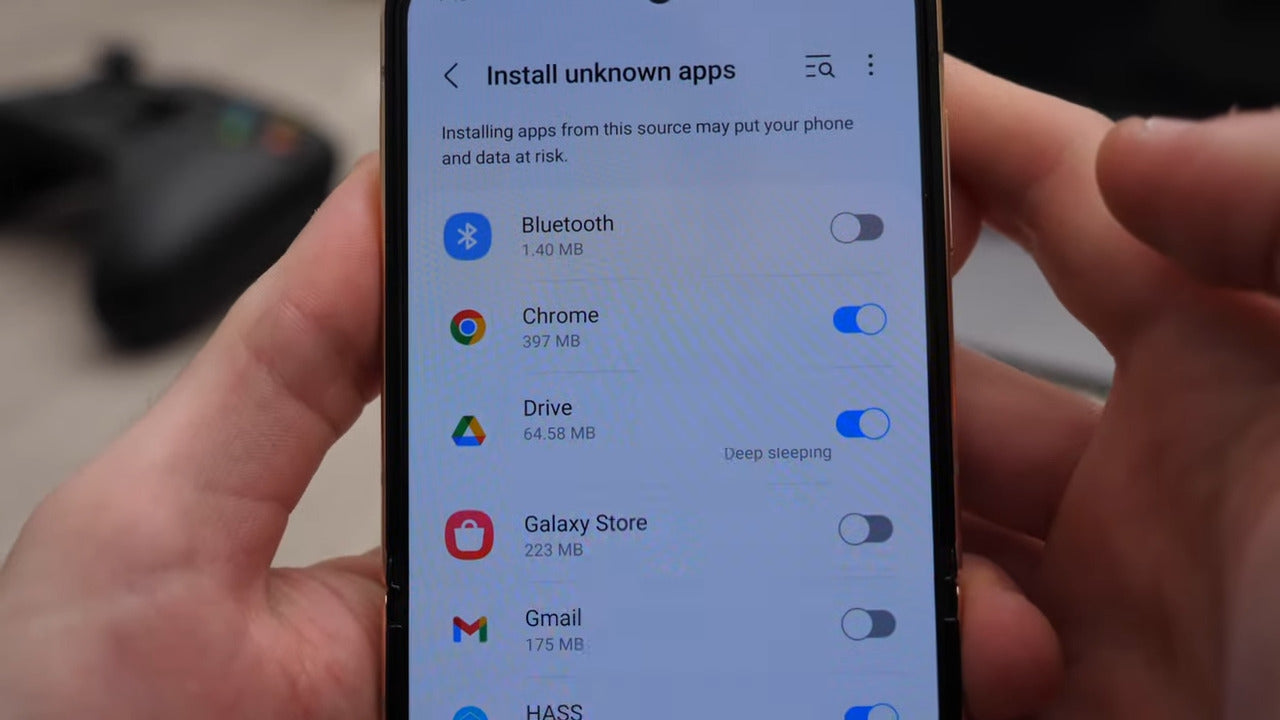
Primul pas este să accesați setările dispozitivului dvs. Android. Dacă nu sunteți familiarizat cu setările, puteți folosi bara de căutare din aplicația Setări pentru a găsi rapid ceea ce aveți nevoie. Căutați secțiunea care permite instalarea aplicațiilor necunoscute sau activează instalarea din surse necunoscute.
Odată ce găsiți această secțiune, asigurați-vă că Chrome este activat în listă. Vom folosi Chrome pentru a instala aplicația YouTube.
Pasul 2: Folosirea Chrome pentru instalarea aplicației
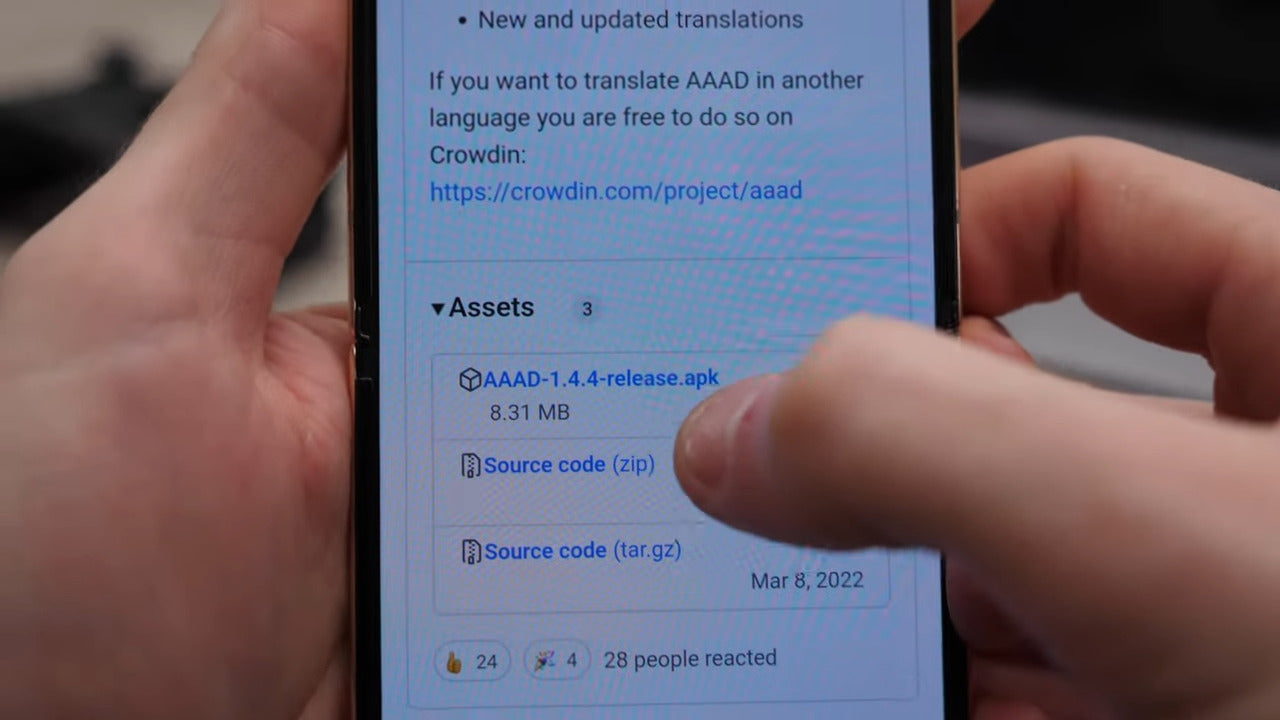
Adresa: https://github.com/shmykelsa/AAAD/releases
Aplicația se numește „AAAD” și ar trebui să aibă extensia APK. Descărcați aplicația și apoi apăsați „Deschide” pentru a începe procesul de instalare.
Rădăcina pentru care folosim Chrome pentru a instala această aplicație este că nu este disponibilă în magazinul Google Play. Google a stabilit că această aplicație ar putea distrage atenția șoferilor, de aceea nu permite instalarea ei pe sistemul Android Auto. Pentru a continua instalarea, deschideți aplicația și căutați un mesaj în partea inferioară a ecranului. Acest mesaj va cere permisiunea de a instala aplicații necunoscute.
Acordați permisiunile necesare și reveniți la lista de aplicații. Căutați aplicația numită „Car Stream” și selectați-o. Este posibil să trebuiască să permiteți accesul la fișiere pentru ca aplicația AAAD să poată descărca aplicația Car Stream. Alegeți cea mai recentă versiune a Car Stream din listă și apăsați „Instalează”. Procesul de instalare va începe în curând.
Pasul 3: Folosirea Car Stream pe Android Auto
Car Stream este, în esență, o versiune web a YouTube. Funcționează ca un browser și vă permite accesul la YouTube și alte site-uri web. După finalizarea instalării, apăsați „Gata” sau „Deschide” pentru a lansa aplicația Car Stream pe dispozitivul dvs.
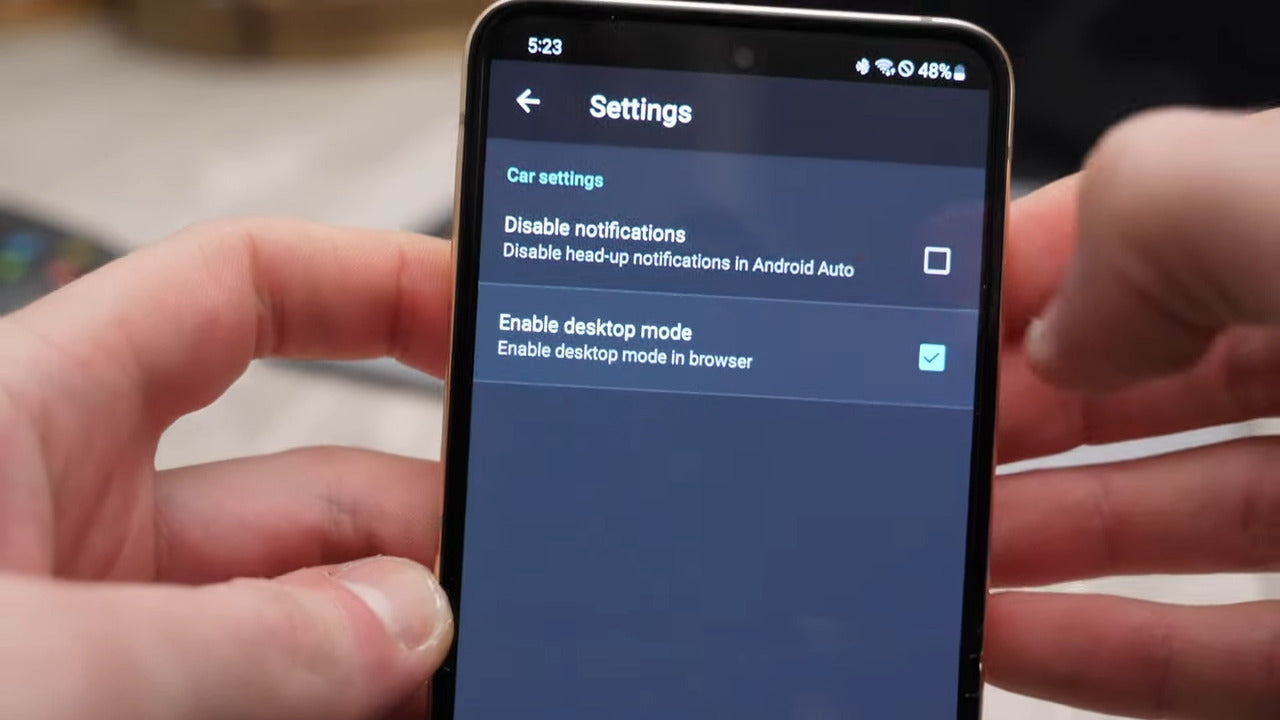
Înainte de a începe să folosiți Android Auto, există încă o setare pe care trebuie să o configurați în aplicația Car Stream.
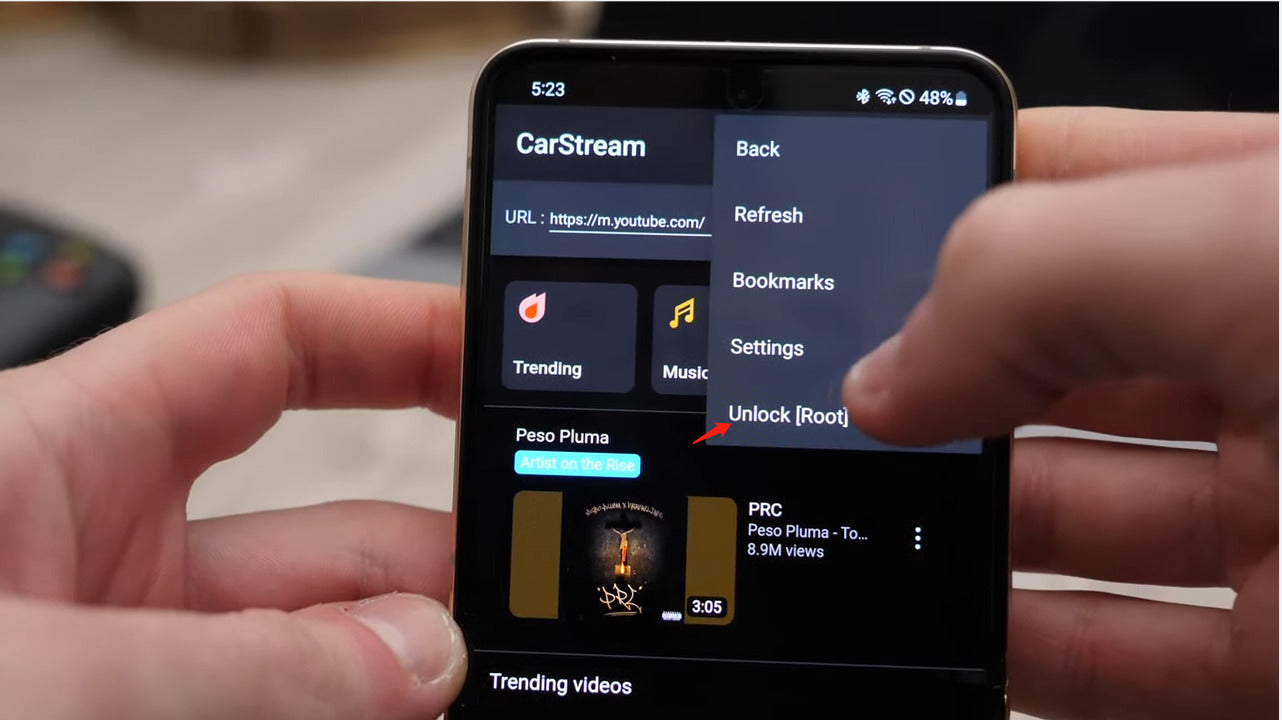
Accesați setările aplicației și activați modul desktop. Acest lucru vă va permite să vă autentificați și să accesați canalele abonate pe site-ul YouTube. În caz contrar, aplicația va folosi versiunea mobilă, care nu acceptă autentificarea.
Pasul 4: Folosirea YouTube pe Android Auto
Acum, haidem să accesăm Android Auto. Pe ecranul principal al Android Auto, ar trebui să vedeți o aplicație numită „Car Stream”. Această aplicație funcționează ca un browser și vă permite accesul la site-uri web, inclusiv YouTube. Apăsați pe aplicația Car Stream pentru a o deschide.
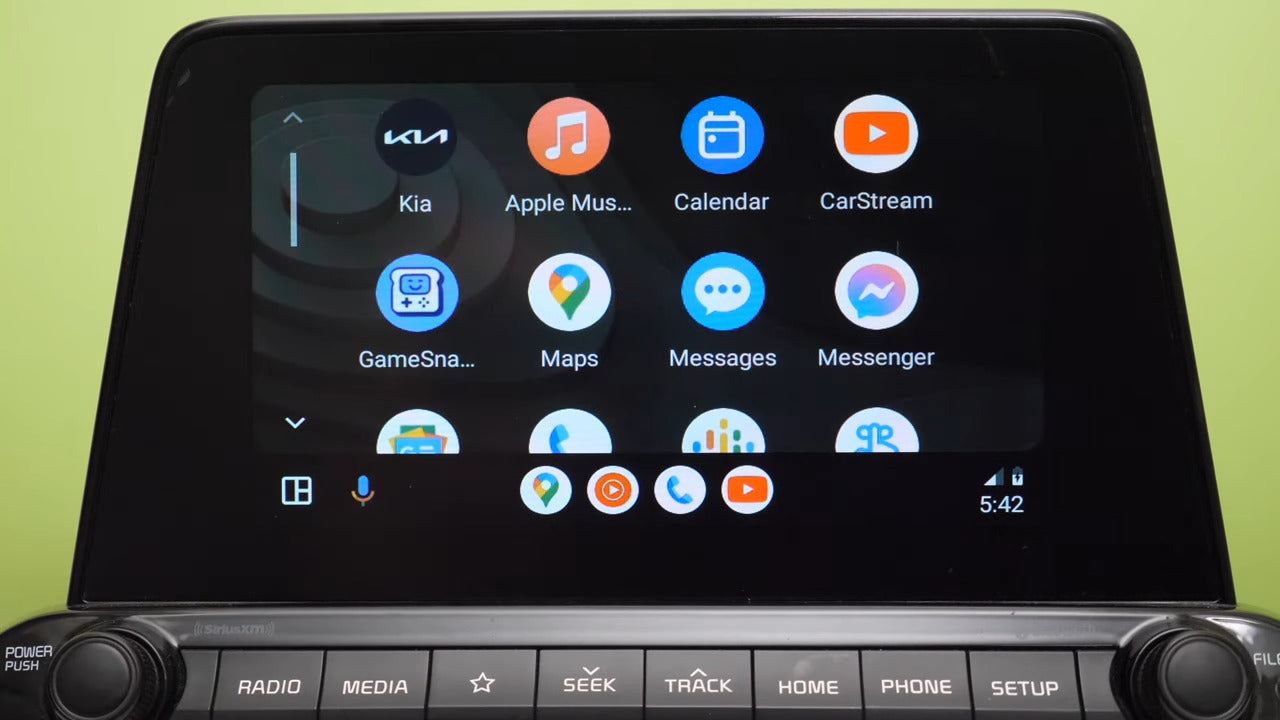
Dacă folosiți aplicația pentru prima dată, este posibil să vă ceară permisiuni suplimentare. Acordați permisiunile necesare pentru a vă asigura că aplicația funcționează corect. Acum puteți naviga și viziona videoclipuri YouTube prin aplicația Car Stream pe sistemul dvs. Android Auto.
Caracteristici suplimentare ale Car Stream
Car Stream oferă câteva caracteristici suplimentare care pot îmbunătăți experiența dvs. cu YouTube pe Android Auto. Pe bara de sus a aplicației Car Stream, veți găsi un buton pentru semnele de carte. Puteți adăuga orice site web dorit în lista de semne de carte pentru acces ușor. De exemplu, puteți adăuga Netflix, dar rețineți că Netflix nu este acceptat pe platformele diferite de sistemele Windows sau Mac OS.
O altă caracteristică este funcția de căutare. Apăsați pe iconița lupului cu litera „G” pentru a efectua o căutare Google. De acolo, puteți căuta orice doriți în limitele aplicației Car Stream. Posibilitățile sunt nelimitate!
Altă soluție pentru a viziona Youtube pe Android Auto:
Dacă mașina dvs. are Carplay cu fir sau Android Auto cu fir, puteți adăuga direct un Carplay AI Box. Aceste cutii AI sunt echipate cu o varietate de aplicații, inclusiv YouTube și Netflix, integrate perfect pe ecranul mașinii dvs. Cu această configurație, puteți viziona confortabil videoclipurile preferate YouTube sau serialele Netflix direct de pe ecranul mașinii dvs.

Concluzie
În acest blog, am furnizat un ghid pas cu pas despre cum să instalați YouTube pe Android Auto. Urmand aceste instrucțiuni, puteți bucurați-vă de videoclipuri YouTube prin aplicația Car Stream pe sistemul dvs. Android Auto. Vă rugăm să vă amintiți să folosiți această aplicație în mod responsabil și să evitați să o folosiți în timp ce conduceți.


