


(Autokit) CPC200-CCPA Dongle CarPlay Wireless pentru Unități Android Aftermarket Auto
GARANTAT PLATĂ SIGURĂ
Veste bună: O nouă versiune a Autokit a fost lansată! Carlinkit CPC200 CCPA acceptă atât CarPlay fără fir, cât și Android Auto fără fir.
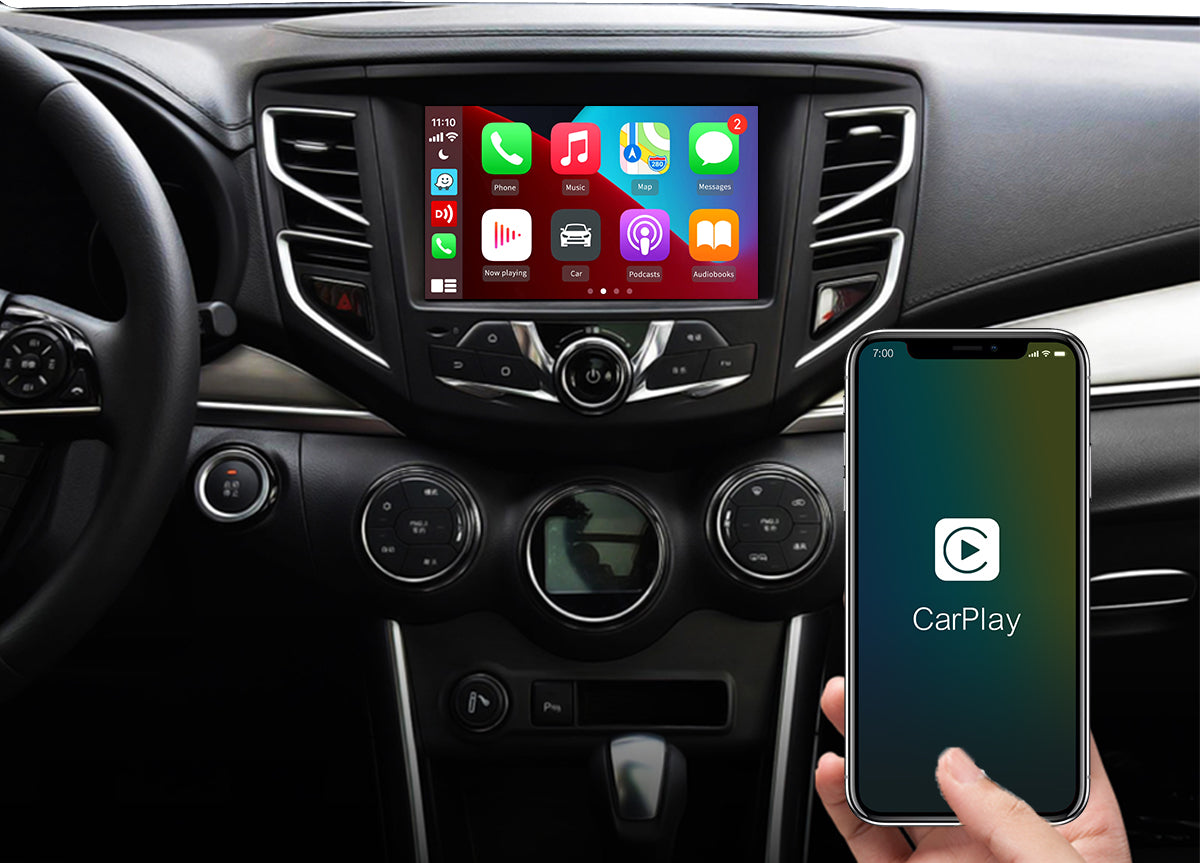
✓ CarPlay Fără Fir
Integrează-ți iPhone-ul cu vehiculul și profită de CarPlay, Mirrorlink și multe altele. Renderează ecranul dispozitivului tău Android compatibil cu Apple CarPlay fără fir.
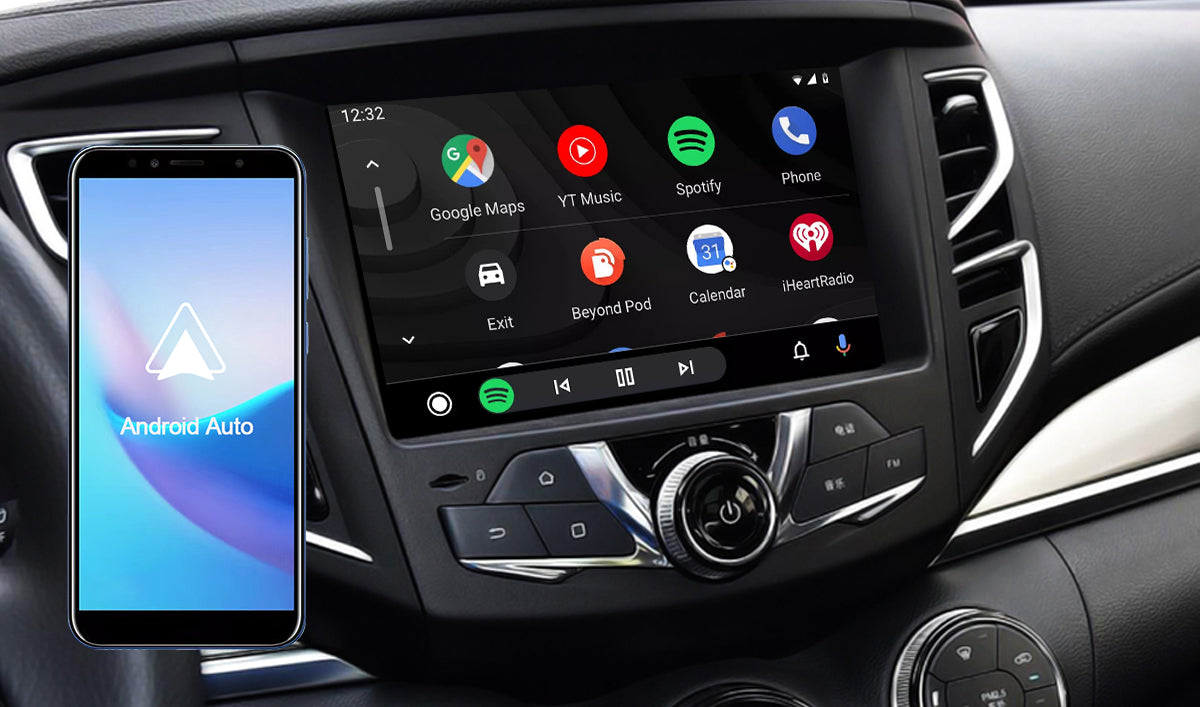
✓ Android Auto Fără Fir
Integrează-ți telefonul Android cu vehiculul. Află cum să folosești aplicațiile de pe telefonul Android în siguranță, conectând dispozitivul la mașină.
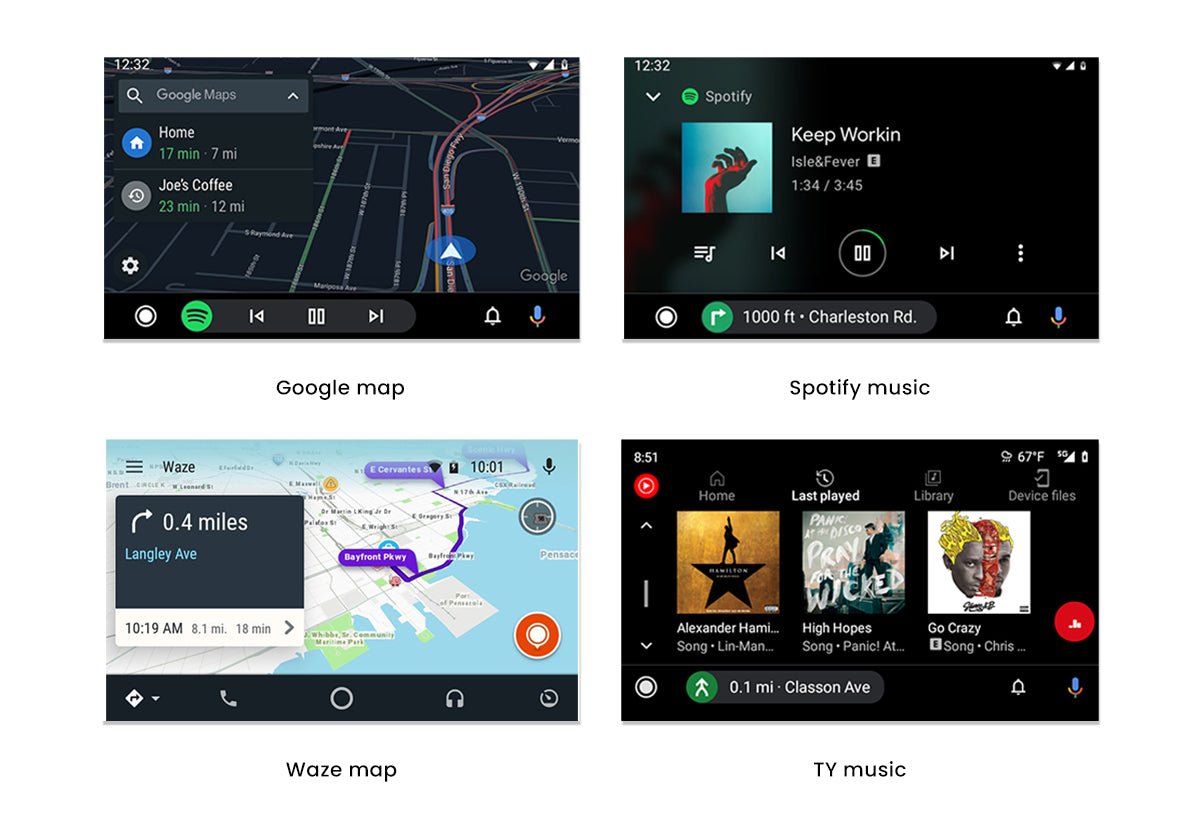
✓ La revedere, suporturi pentru telefon!
Îmbunătățește unitatea ta multimedia Android aftermarket cu CPC200-CCPA. Permite utilizarea aplicațiilor de navigație hărțată și muzică pe ecranul mașinii, fără a fi nevoie să atingi telefonul.
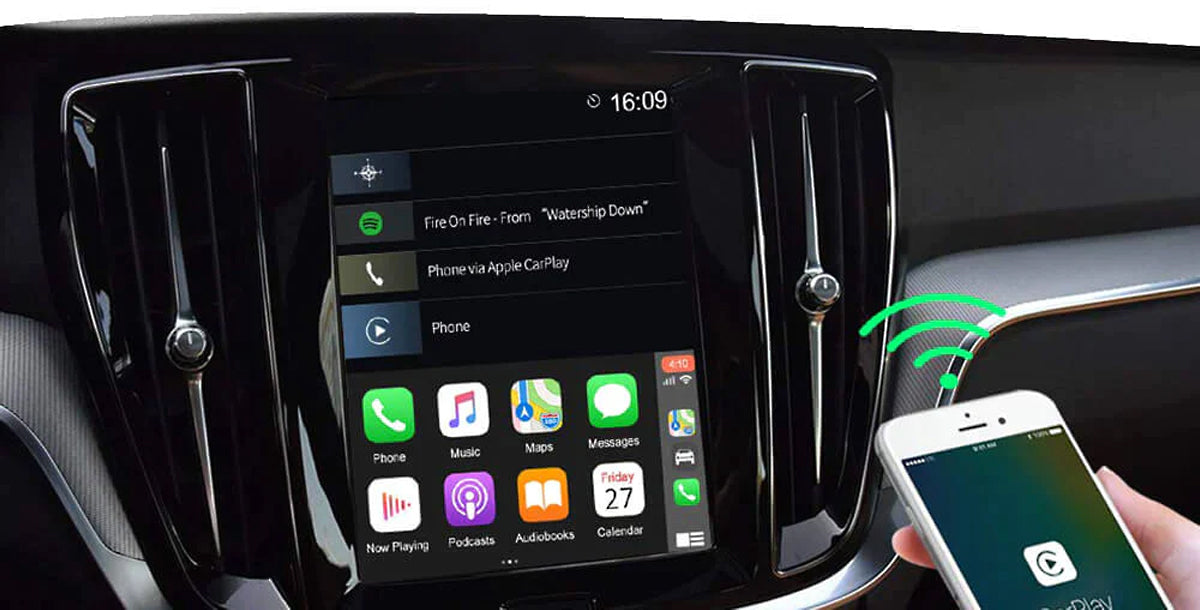
✓ Conectare Automată
După prima conectare, dispozitivul îți conectează automat telefonul când pornești mașina.
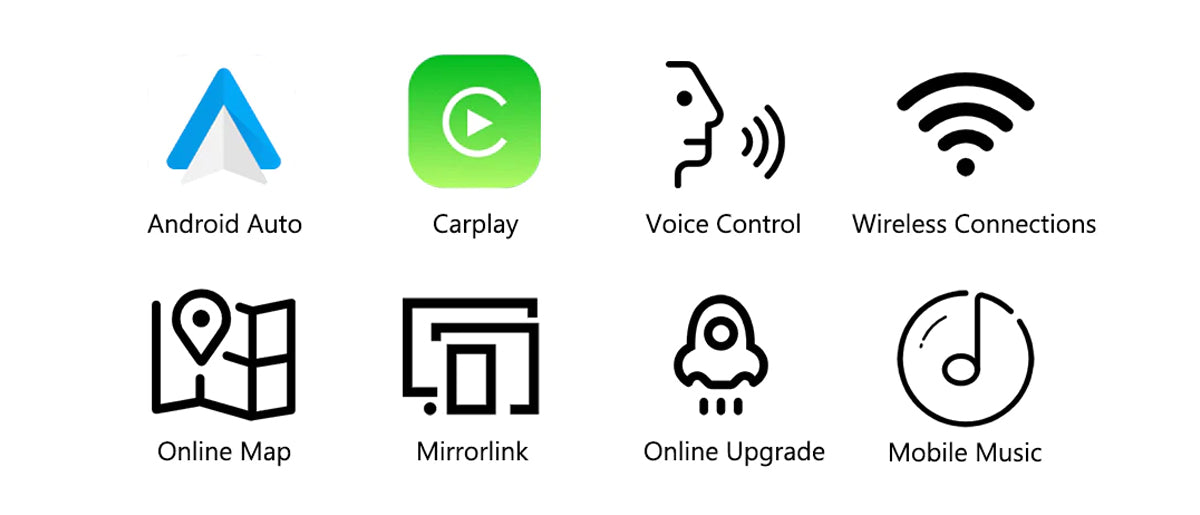
✓ Mai Multe Funcții
✓Privind dongle-ul Autokit, există două versiuni pentru a alege.
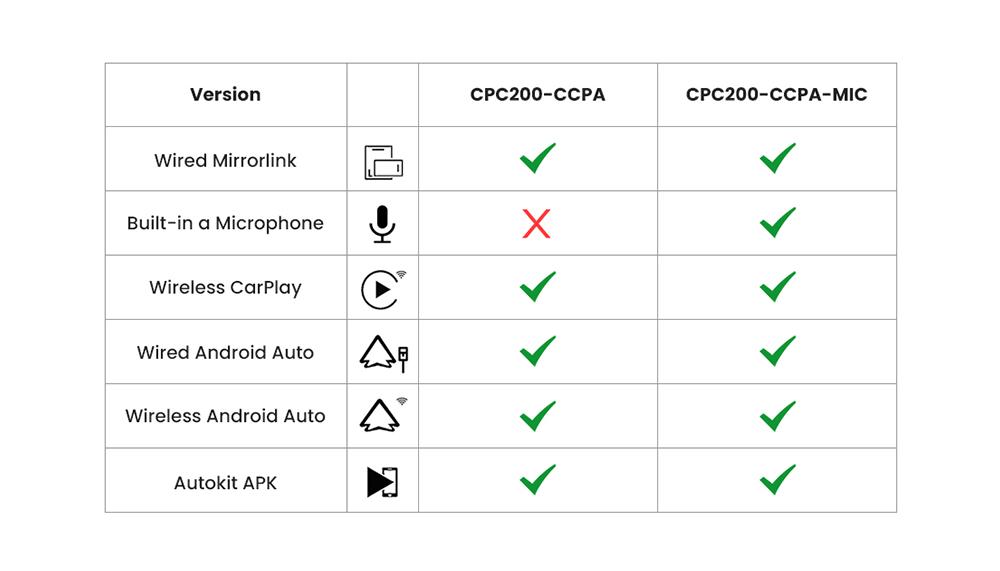
Notă :
1. Dacă folosești Carplay și Android Auto pe o Unitate Multimedia Android Aftermarket, poți folosi acest CPC200-CCPA. A fost special creat pentru unități multimedia Android, compatibil cu versiunile de sistem de peste Android 4.4+.
2. CPC200-Autokit/ CPC200-CCPA necesită instalarea aplicației 'AutoKit.apk' pe Unitatea Ta Multimedia Android pentru funcționare completă. Dacă nu poți instala APK-ul, produsul nu va funcționa așa cum este așteptat.
3. Dacă ai un iPhone și vehiculul tău acceptă CarPlay cu fir sau aceste Unități Multimedia Aftermarket (Alpine/ Pioneer/ Kenwood...), poți alege 👉 Carlinkit U2W Plus (3.0/ 4.0).
4. Dacă îți place să folosești aplicații precum Netflix sau YouTube în mașină, meriți 👉Tbox Plus (Sistem Android 13.0 Complet) sau Tbox Max. Cu mai multe funcții, compatibil cu telefoane iPhone și Android.
Cum să folosești acest Dongle USB Carlinkit?

Parametrii CPC200-CCPA:
| Model | CPC200-CCPA |
| CPU | Atmel AT91SAM9260 |
| Modul WiFi | Realtek 8822BS/Broadcom 4354S |
| Intrare de energie | 5V±0,2V, 2,0A |
| Consum de energie | 0,75W |
| Frecvență WiFi | 5150-5250MHz, 5725-5850MHz |
| Frecvență Bluetooth | 2412-2472MHz |
| Antenă | Antenă internă FPC de 3 dbi |
| Material | ABS+PC |
| Culoare | Negru |
| Tratament suprafață | Mat |
| Metodă de fabricație | Șurubare cu ultrasunete |
| iPhone compatibil | iPhone 6 sau mai nou, iOS 10 sau mai nou |
| Telefon Android compatibil | Android 9,0 sau mai nou, unele telefoane necesită Android 11,0 sau mai nou |
| Mașină compatibilă | Versiuni de sistem Android 4,4 și mai noi |
| Rezoluție | Adaptivă (păstrează rezoluția protocolului original) |
| Limbă | Schimbare automată în funcție de mediul de limbă al vehiculului |
| Porturi | LED, port USB femeie, port USB bărbat |
| Dimensiuni produs | 185*42*13mm |
| Dimensiuni ambalaj |
Întrebări frecvente
Sistemul de ecran al mașinii tale este o versiune Android, deoarece sistemul Android poate instala orice aplicație, inclusiv „aplicația Autokit”. (Instalează aplicația Autokit în mașină; aceasta este o condiție prealabilă pentru utilizarea acestui produs.)
1. Asigurați-vă că mașina dvs. are sistemul de operare Android 4.4 sau o versiune ulterioară.
2. Descărcați aplicația AutoKit și accesați setări > testare mediu. Dacă toate cele trei opțiuni sunt afișate cu „√”,
3. Mașina dvs. poate utiliza un dongle.
Notă: Nu se aplică unităților principale aftermarket Pioneer, Alpine, Kenwood!! Alegeți un alt produs - adaptor wireless USB Carlinkit pentru CarPlay cu fir.
Este compatibil cu sistemele iPhone 5 și versiuni ulterioare, cum ar fi IOS 10 sau mai recent. Este compatibil cu telefoanele cu funcții Android Auto.
Notă: dacă iPhone-ul dvs. are iOS 5+ sau o versiune ulterioară, vă rugăm să actualizați AutoKit.apk la cea mai recentă versiune.
Pentru mașinile cu sistem stereo de navigație Android, puteți conecta dongle-ul la portul USB al mașinii direct după instalarea AutoKit pe ecranul mașinii, apoi conectați iPhone-ul la dongle și faceți clic pe AutoKit pentru a accesa interfața CarPlay.
Pentru mașina care nu are un sistem stereo de navigație Android, puteți conecta dongle-ul la tableta Android după instalarea AutoKit pe tabletă (trebuie să utilizați un adaptor USB pentru a împiedica încărcarea dongle-ului), apoi conectați iPhone-ul la dongle și faceți clic pe AutoKit pentru a accesa interfața CarPlay. Notă: Este similar cu Android Auto.
Vă rugăm să faceți clic aici pentru a descărca Autokit APK
Metoda 1: Descărcați APK-ul în browserul auto.
1. Faceți clic pe browserul mașinii, introduceți adresa URL și descărcați APK-ul. (Mașina dvs. trebuie să se conecteze la rețea.)
2. Faceți clic pe „Director de descărcare” pentru a găsi fișierul APK descărcat, apoi instalați-l.
Metoda 2: Descărcați APK-ul pe computer, copiați-l pe o unitate flash USB și instalați-l.
1. Introduceți adresa URL în browserul computerului, descărcați APK-ul și copiați-l pe o unitate flash USB.
2. Introduceți discul U în interfața USB a mașinii, găsiți directorul discului U în „Manager de fișiere”, apoi instalați-l.
1. Introduceți adaptorul CarPlay în mașină.
2. Activați Wi-Fi-ul și Bluetooth-ul.
3. Căutați Bluetooth-ul și apoi introduceți codul PIN (0000).
1. Actualizare APK: Deconectați mai întâi dongle-ul, apoi introduceți setările APK, găsiți butonul „verificați actualizarea” și veți vedea solicitarea pentru cea mai recentă versiune. Apoi faceți clic pe actualizare și APK-ul va fi actualizat.
2. Actualizare dongle: Conectați dongle-ul la mașină, apoi introduceți setările APK și găsiți „verificați pentru actualizare”, veți vedea cea mai recentă versiune a sistemului, apoi faceți clic pe Actualizare.
Funcția de încărcare a jurnalului: Dacă există încă probleme minore după actualizarea la cea mai recentă versiune, vă rugăm să încărcați jurnalul. Acesta va colecta problemele de utilizare care apar la utilizarea Carplay. Inginerii noștri vor cerceta soluția și o vor adăuga la următoarea versiune de actualizare, astfel încât să avem posibilitatea de a rezolva această problemă.
337 de recenzii excelente
